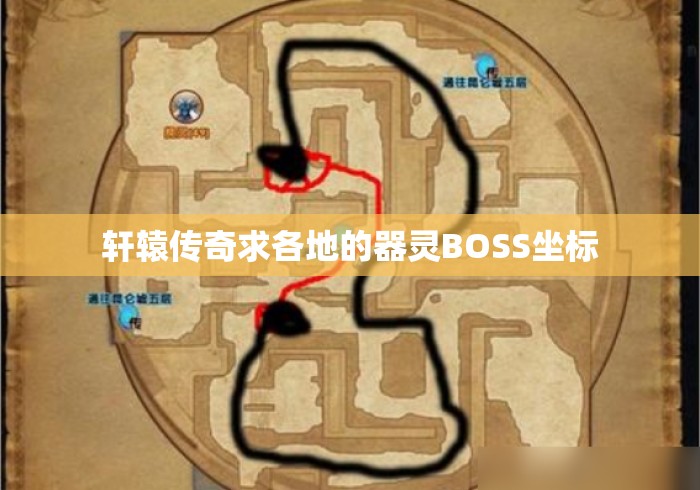
轩辕传奇求各地的器灵BOSS坐标,轩辕传奇各地器灵BOSS坐标大全
3
2026-10-20
按键精灵怎么使用?从零基础到自动化脚本高手的完整指南
在当今快节奏的数字化生活中,重复性的鼠标点击和键盘输入往往占据了我们大量的时间,无论是游戏中的日常任务、办公软件中的固定流程,还是网页上的表单填写,手动操作不仅枯燥乏味,还容易出错,这时,一款名为“按键精灵”的国产自动化工具便成为了许多人的效率救星。按键精灵怎么使用?本文将从软件安装、界面认识、脚本制作到实战应用,为你提供一份通俗易懂的入门指南。
按键精灵是一款模拟鼠标键盘动作的软件,通过它,你可以编写一段简单的脚本,让电脑按照你的指令自动执行点击、输入、延时、找图、找色等操作,它不需要你精通C++或Python,其内置的“中文编程”逻辑让小白也能快速上手。
访问按键精灵官方网站下载最新版本,安装过程非常简单,一路点击“下一步”即可,安装完成后,启动软件,你会看到一个简洁的界面,主要分为三大区域:脚本编辑区、命令库和调试工具栏。
对于新手而言,理解“按键精灵怎么使用”的关键在于掌握两种脚本制作方式:录制脚本和手动编写脚本。

录制脚本(最简单) 点击工具栏上的“录制”按钮,然后在电脑上进行你想要自动化的操作(比如打开记事本、输入文字、保存文件),录制完成后,点击停止,按键精灵会自动生成对应的代码,你只需点击“运行”,电脑就会重复你刚才的操作。
手动编写脚本(更灵活)
点击“新建脚本”,进入编辑器界面,按键精灵使用类似于BASIC的语法,你想让鼠标移动到屏幕坐标(100,200)并点击左键,只需输入:
MoveTo 100, 200
LeftClick 1
如果你想加入延时,可以写:
Delay 1000 (表示等待1秒)
在编辑器的右侧,有一个“命令库”,里面列出了所有可用的命令(键盘命令、鼠标命令、控制命令、插件命令等),你只需双击需要的命令,它就会自动插入到代码中,无需死记硬背。

当你想让脚本更智能(比如自动识别游戏中的血条或网页上的按钮)时,就需要用到找图找色功能。
FindColor命令,让脚本在屏幕范围内寻找该颜色,找到后执行点击,找不到则继续等待。FindPic命令,这是实现“自动打怪”、“自动登录”的核心。循环结构是自动化脚本的灵魂,使用Do...Loop或For...Next语句,可以让脚本重复执行某段代码,直到满足特定条件才停止。
Do
    FindColor 0,0,1920,1080,"FFFFFF",intX,intY
    If intX > 0 Then
        MoveTo intX, intY
        LeftClick 1
        Exit Do
    End If
    Delay 500
Loop
这段代码的意思是:不断在屏幕上找白色,找到了就点击并退出循环,找不到就等半秒再试。
很多用户担心使用按键精灵会被游戏封号或触发办公软件的安全警报,请注意以下几点:
Delay(如Delay 300 + rand(200)),模拟真人操作节奏。按键精灵怎么使用?简而言之:下载安装 → 新建脚本 → 用录制或命令库生成代码 → 调试运行 → 加入找图找色和循环逻辑,它就像一把数字化的瑞士军刀,初学时建议从简单的“自动填表”或“定时点击”开始,熟悉基本命令后,再挑战复杂的逻辑判断,只要保持耐心,你很快就能让电脑替你完成那些枯燥的重复劳动,真正解放双手。


发表评论
暂时没有评论,来抢沙发吧~